Carrello e controllo fido
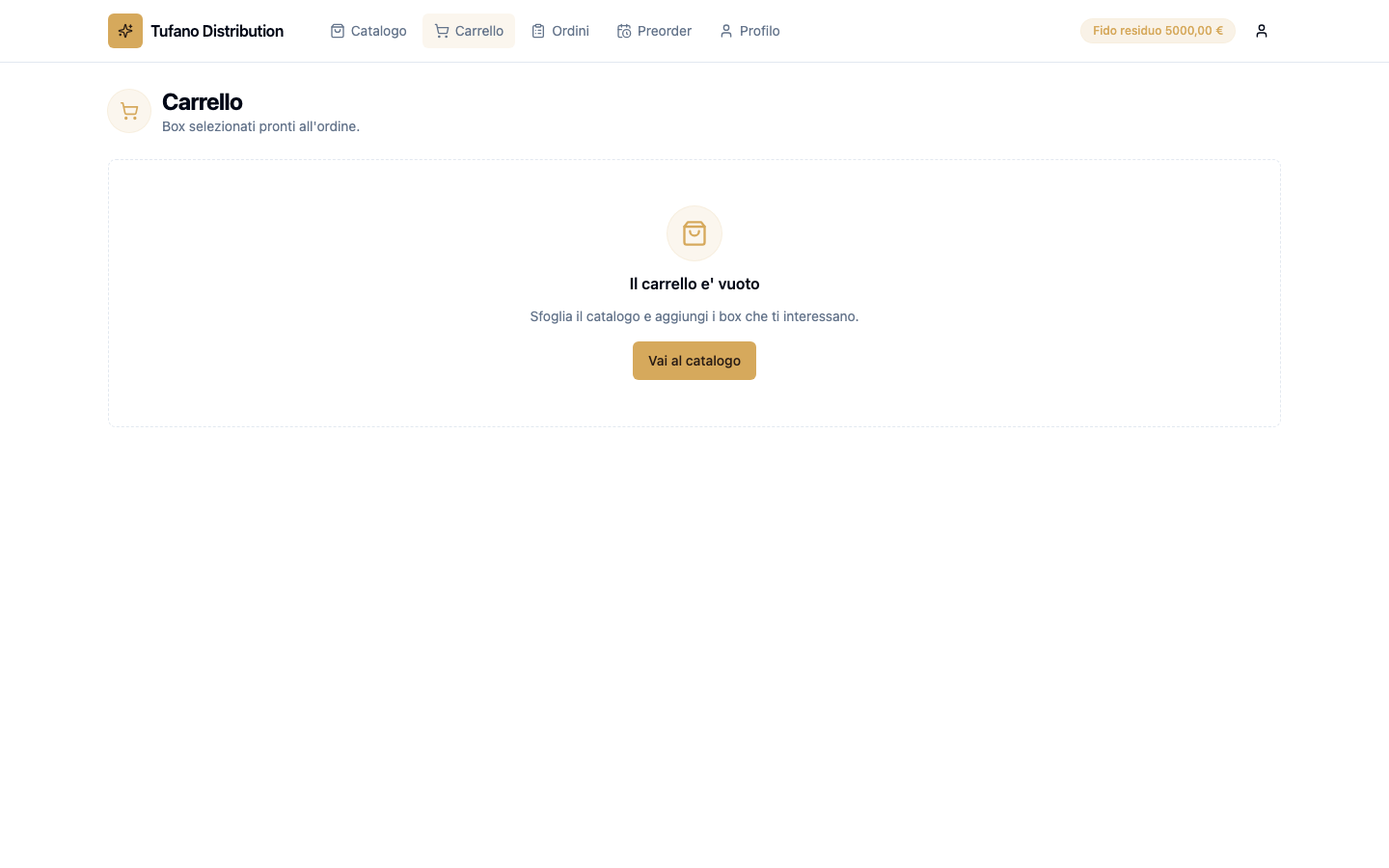
Il carrello e' il "punto cassa" del portale: vedi i box selezionati, controlli il totale, verifichi l'impatto sul fido e confermi l'ordine.
Aggiungere e rimuovere box
I box si aggiungono dal Catalogo o dalla scheda di dettaglio del singolo box. Una volta nel carrello, per ogni riga vedi:
- iniziali del modello su sfondo dorato (placeholder grafico),
- nome del modello e calzata,
- SKU del box,
- prezzo riservato,
- icona cestino per rimuovere quel box.
In alto a destra del menu trovi sempre il numero di box nel carrello.
Note ordine
Sotto la lista box hai un campo Note ordine (opzionale). Usalo per indicazioni alla consegna o riferimenti interni del tuo negozio (es. "lasciare in portineria", "ordine per la vetrina di Pasqua").
Riepilogo a destra: il controllo fido
A destra (o in fondo su mobile) c'e' il pannello di riepilogo. Mostra:
- Totale stimato — somma dei prezzi dei box nel carrello.
- Fido residuo (post ordine) — quanto ti rimarrebbe dopo aver confermato questo ordine. Calcolo: fido massimo − impegnato attuale − totale carrello.
- Un box informativo con limite, impegnato e disponibile attuale.
Cosa succede se sfori il fido
Se il totale del carrello fa superare il tuo fido massimo, il portale ti avvisa con un riquadro rosso: "Supererai il fido di XXX €. Rimuovi qualche box prima di confermare."
Il bottone Conferma ordine resta disabilitato finche' non rientri nel limite. Hai due opzioni:
- rimuovere uno o piu' box dal carrello,
- contattare il tuo agente per chiedere un aumento temporaneo del fido.
Se il tuo account non ha un fido massimo impostato ("Nessun limite") questo controllo non viene applicato.
Conferma ordine
Quando il fido e' ok, premi Conferma ordine:
- il carrello si svuota automaticamente,
- vieni portato sulla pagina di dettaglio dell'ordine appena creato,
- vedi a schermo il numero ordine (es.
B2B-2026-0042).
Per le fasi successive vedi Invio ordine.